「最近のコメント」ウィジェットをカスタマイズ

「最近のコメント」ウィジェットは、サイトに投稿されたコメントを新しい日付順に表示してくれます。件数も「ウィジェット」ページで設定できます。(管理画面の「外観」→「ウィジェット」)
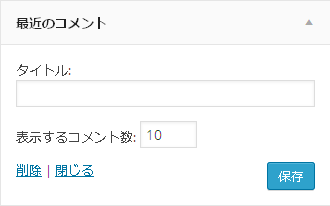
(削除)表示したくない場合は、管理画面の「外観」→「ウィジェット」とすすみ、配置されているウィジェットを左の"利用できるウィジェット"へドラッグ&ドロップして下さい。
表示をフィルタリング
get_commentsに与える引数widget_comments_argsに対してフィルターフックを行います。
例として、自身のコメントを表示。イメージとしては、SQLのwhere句に追記するようなイメージです。
function exclude_widget_comments_user_id( $args){
    $exclude = array( '!2', '!1');    // user_idが1と2のユーザのコメントを除外
    $args["user_id"] = $exclude;
    return $args;
}
add_filter( 'widget_comments_args', 'exclude_widget_comments_user_id');

// get_comments in /wp-includes/comment.php
// widget_comments_args => widget in /wp-includes/default-widgets.php
その他パラメータはget_commentsのパラメータを参照
- URLから確認:管理画面の「ユーザ」→「ユーザ一覧」を開き、それぞれの「投稿」カラムのリンクURLのなかに「author=」に続く数字がカテゴリーのIDになります。
- DBから確認:(wp_)usersテーブルの中身を確認。IDがそのユーザのIDになります。







関連記事
-

-
テーマ ブックマーク 2013
2012 フリーテーマ トップ 20 Top 20 Free WordPress Themes of 2012 http://ow.ly/wMGjZ ハイクオリティフリーテーマ 3月 20 Top
-

-
画像マウスオーバーでキャプションを表示
メディアをアップロードした際に、「キャプション」項目にテキストを設定された画像を挿入した場合はキャプションショートコードが生成され、ページ内の各画像下にその設定したテキストが表示されます。 今回
-
-
独自のCSSやJSを読み込む
WordPressで、プラグインではなく自作したりダウンロードしてきたCSSやJS(プラグイン)を読み込んだりするケースがあると思います。今回は、その際のCSSやJSファイルの使用方法をまとめてみまし
-

-
「カテゴリー」ウィジェット カスタマイズ
「カテゴリー」ウィジェットは、管理画面ではあまりカスタマイズできません。必要であれば、フックやプラグインを用いて表示設定などの変更を行うことができます。 目次 「カテゴリー」ウィジェットの追加
-

-
「最近の投稿」ウィジェット カスタマイズ
目次 ウィジェットを削除 標準の設定 特定のカテゴリーに属する投稿を除外 カスタマイズ プラグイン 「最近の投稿」ウィジェットを削除 「最近の投稿」ウィジェット
-

-
Twenty Fourteen 「投稿日」や"先頭固定表示"を非表示
日付を表示する部分は、全てtwentyfourteen_posted_onに集約されています。該当部分をコメントアウトしたかたちで子テーマのfunctions.phpに追加して下さい。 「投稿日
-

-
Twenty Twelve "Proudly powered by WordPress"をCopyrightに変更
標準でページの最下部に表示される"Proudly ~"を変更します。 子テーマフォルダにfooter.phpをコピーし、以下のように編集を行ってください。リンクを外して、表示部分を書き換えるだけです
-
-
titleタグ(wp_title) カスタマイズ
SEO対策を行う際に、titleタグは重要な要素だと言われています。 「サイトのタイトル」、「キャッチフレーズ」(site_description)、「カテゴリー名」など色々と組み合わせてみることが
-

-
折りたたみ要素やタブなどをショートコードで実装できるプラグイン「Arconix Shortcodes」
「Arconix Shortcodes」は、投稿内にショートコードでいろいろな要素を実装できるプラグインです。ダウンロードはこちらからできます。ダウンロード・解凍してpluginsディレクトリにアップ
-

-
「All in One SEO Pack」を代替するための準備
「All in One SEO Pack」は、SEO対策に必要な基本的な設定を行ってくれるプラグインです。とある事情で、無効化することになったので代替を行いました。特に問題があるわけではなく、特殊なこ
- PREV
- チュートリアルとしてブログアプリ(1)
- NEXT
- 「isUnique」バリデーション







Comment
WordPressの「最近のコメント」ウィジェットをカスタマイズ http://t.co/cq3i2hjgoq **ブログ投稿