「jqPlot」 カスタマイズ
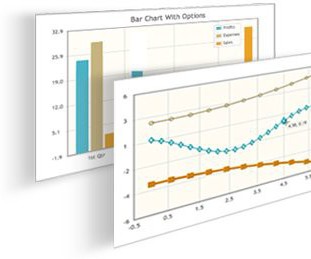
以前、ここで使用した「jqPlot」ですが、色々なキーワードで訪問される方がいらっしゃったので、それを元ネタとして使わせてもらいカスタマイズ方法を紹介したいと思います。
以下4つのファイルへリンクしている前提です。
<script src="jquery.min.js" type="text/javascript">
<link  href="jquery.jqplot.min.css" type="text/css" rel="stylesheet">
<script src="jquery.jqplot.min.js" type="text/javascript">
<script src="excanvas.min.js" type="text/javascript">
各種グラフ作成方法は以下にあります。
折れ線グラフ | 円グラフ | 棒グラフ | ローソク足チャート
各種オプション
凡例
目次
- レスポンシブ化
- 一画面に複数のグラフを表示
- グラフに複数系列を表示
- ラベル数値に桁区切りを入れる
- Y軸ラベルを回転させて縦に表示
- x軸 目盛値を傾ける
- グラフプロットに値をツールチップで表示
- グラフ背景色を変更
- 複数Y軸
1. レスポンシブ化
replotを使用すると実現できるようですが、初期のサイズが指定できないようです。(さらに調査) サンプル(ブラウザちっちゃくしてみてください)
<div id="chart1"></div>

<script type="text/javascript">
$(document).ready(function(){
    data = [ 34,78,90,12,45,67,89,23,56 ]
    plot1 = $.jqplot( 'chart1', [data]);
    window.onresize = function( event) {
        plot1.replot();
    }
});
</script>
2. 一画面に複数のグラフを表示
複数記述すればよさそうです。サンプル
<div id="chart2-1"></div>
<div id="chart2-2"></div>

<script type="text/javascript">
$(document).ready(function(){
    data2_1 = [34,78,90,12,45,67,89,23,56]
    data2_2 = [93,72,14,45,66,87,28,31,59]
    $.jqplot( 'chart2-1', [data2_1]);
    $.jqplot( 'chart2-2', [data2_2]);
});
</script>
3. グラフに複数系列を表示
それぞれデータを用意し、同様に[]内に記述します。 サンプル
<div id="chart3"></div>

<script type="text/javascript">
$(document).ready(function(){
    data3_1 = [34,78,90,12,45,67,89,23,56]
    data3_2 = [93,72,14,45,66,87,28,31,59]
    $.jqplot( 'chart3', [data3_1,data3_2]);
});
</script>
4. ティック(目盛り)数値に桁区切りを入れる
tickOptions: { formatString: "%'f" }
もしくは
tickOptions: { formatString: "%'d" }
を入れると3桁ごとにカンマが挿入されます。 サンプル
<div id="chart4"></div>

<script type="text/javascript">
$(document).ready(function(){
    data4 = [34000,78000,90000,12000,45000,67000,89000,23000,56000]
    $option = {
        axes:{
            yaxis:{
                tickOptions: { formatString: "%'d" }
            }
        },
    }
    $.jqplot( 'chart4', [data4], $option);
});
</script>
5. Y軸ラベルを回転させて縦に表示
jqplot.canvasAxisTickRenderer.min.js
を追加で読み込んで、
yaxisへ
labelRenderer: $.jqplot.CanvasAxisLabelRenderer
を設定すると縦に表示してくれます。 サンプル
// プラグイン
<script src="/plugins/jqplot.canvasTextRenderer.min.js" type="text/javascript">
<script src="/plugins/jqplot.canvasAxisLabelRenderer.min.js" type="text/javascript">
<div id="chart5"></div>

<script type="text/javascript">
$(document).ready(function(){
    data5 = [34,78,90,120,45,67,89,23,56]
    $option = {
        axes:{
            yaxis:{
                labelRenderer: $.jqplot.CanvasAxisLabelRenderer,
                label:'回転させたラベル'
            }
        },
    }
    $.jqplot( 'chart5', [data5], $option);
});
</script>
6. x軸 目盛値を傾ける
jqplot.canvasAxisTickRenderer.min.js
を読み込んで、tickOptionsのangleで傾ける角度を設定します。angleは時計回りに回転度を設定。 サンプル
// プラグイン
<script src="/plugins/jqplot.canvasTextRenderer.min.js" type="text/javascript">
<script src="/plugins/jqplot.canvasAxisTickRenderer.min.js" type="text/javascript">
<div id="chart6"></div>

<script type="text/javascript">
$(document).ready(function(){
    data6 = [34000,78000,90000,12000,45000,67000,89000,23000,56000]
    $option = {
        axes:{
            xaxis:{
                tickRenderer: $.jqplot.CanvasAxisTickRenderer,
                tickOptions: { angle: -30 }
            }
        },
    }
    $.jqplot( 'chart6', [data6], $option);
});
</script>
7. グラフプロットに値をツールチップで表示
を読み込んで、highlighterオプションを追加します。これで、グラフ内のプロットにマウスオーバーすると値が表示されます。サンプル 円グラフでの方法
ツールチップのスタイルは、jquery.jqplot.cssに書かれています。
(=>.jqplot-highlighter-tooltip, .jqplot-canvasOverlay-tooltip)
// プラグイン
<script src="/plugins/jqplot.highlighter.min.js" type="text/javascript">
<div id="chart7"></div>

<script type="text/javascript">
$(document).ready(function(){
    data7_1 = [34,78,90,12,45,67,89,23,56]
    data7_2 = [93,72,14,45,66,87,28,31,59]
    $option = {
        highlighter: {
            show: true,
        },
    }
    $.jqplot( 'chart7', [data7_1,data7_2], $option);
});
</script>
8. グラフ背景色を変更
gridのbackgroundで色を指定します。サンプル
<div id="chart8"></div>

<script type="text/javascript">
$(document).ready(function(){
    data8 = [34,78,90,12,45,67,89,23,56]
    $option = {
        grid: {
            background: '#aaaaaa'
        },
    }
    $.jqplot( 'chart8', [data8], $option);
});
</script>
9. 複数Y軸
axesにY軸を複数定義して、series内でyaxisをそれぞれ設定します。サンプル
<div id="chart10"></div>

<script type="text/javascript">
$(document).ready(function(){
    data10_1 = [11138.66,11559.36,12397.91]
    data10_2 = [13860.58,14054.49,14578.54]

    $option = {
        legend: { show:true},
        title: '日経平均とダウ平均の相関',
        series:[
            { label: '日経平均', yaxis: 'yaxis'},
            { label: 'ダウ平均', yaxis: 'y2axis'},
        ],
        axes:{
            xaxis:{
                label: '2013年',
            },
            yaxis:{
                label: '日経平均',
                autoscale: true,
                tickOptions: {formatString:'%d'},
                labelRenderer: $.jqplot.CanvasAxisLabelRenderer
            },
            y2axis:{
                label: 'ダウ平均',
                autoscale: true,
                labelRenderer: $.jqplot.CanvasAxisLabelRenderer
            },
        }
    }
    $.jqplot( 'chart10', [data10_1,data10_2], $option);
});
</script>



関連記事
-
-
jqPlot - Legend(凡例) オプション
jqPlotの凡例(Legend)の設定オプションのまとめです。前提は、こちらを参照して下さい。 目次 凡例を表示 凡例の位置 [location, placement] 凡例のフォ
-

-
ナビゲーション内にサムネイルを設置できる画像スライダー・ギャラリー用プラグイン
画像ギャラリーを作成してくれるjQueryプラグインはたくさん制作されています。その中でもサムネイルを使用してギャラリーのナビゲーションを行ってくれるプラグインをいくつか集めてみました。 サムネ
-

-
日付入力に便利な「Datepicker for Bootstrap」
「Datepicker for Bootstrap」はテキストボックスにカレンダーを表示して日付入力を便利にしてくれるjQueryプラグインです。 目次 Datepicker for Boot
-

-
ページ内のフォントサイズを変更してくれる「Text Resizer」
「jQuery Text Resizer Plugin」は、ページ内のフォントサイズを変更してくれるjQueryプラグインです。要素を限定してリサイズすることも可能です。jquery.cookie.j
-
-
画像ズーム プラグイン
画像をズームしてくれるプラグインには、ツールチップ的にサムネイルにマウスオーバーした部分をズームアップしたり元画像を表示したり、その画像内でインナーズームする というような機能があるようです。
-
-
エフェクト豊富なニュースティッカー用プラグイン「inewsticker」
「inewsticker」は、色々なエフェクトでニュースティッカーが実装できるjQueryプラグインです。ダウンロード エフェクトには、fade/slide/typingの3つが可能です。 デ
-

-
マウスオーバーでキャプション表示してくれる プラグイン
画像マウスオーバーするとキャプションを出現させるプラグイン (jQuery 1.10.2で動作確認のできたものに限定しています。デモ一覧) imgタグの#alt属性から自動でキャプションを生成
-
-
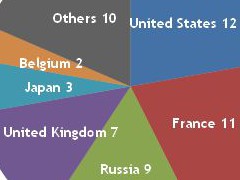
「jqPlot」を使って円グラフを作成
Webサイトで円グラフ表示したいと要望があったので、以前使用したjqPlotでデモを作成しました。ダウンロード 最初の要望は「凡例つけて」、「いい感じにカラーリングしてほしい。」、「定期的に変更
-
-
シンプルな画像スライダー/ギャラリー用プラグイン
スライダーやギャラリーを実装できるjQueryプラグインのうちシンプルなものを集めてみました。ベースはシンプルですが、オプションなどを使用してカスタマイズが豊富なものもたくさんありますね。 シン
-
-
様々なタイプのグラフ表示をカバーする「jqPlot」(折れ線グラフ)
Webページにグラフ表示する機会があったので、探してみました。 今回、使用してみた「jqPlot」がシンプルにもできてカスタマイズも豊富でいいです。グラフ用データの形式が少しクセがあり、動的に扱う際
- PREV
- 親要素の大きさに合わせてテキストをリサイズ「FitText」
- NEXT
- radioボタンを実装







Comment
jqPlotのレスポンシブ化など
「jqPlot」 カスタマイズ http://t.co/UeW8hctxyQ
メモ jQuery: 「jqPlot」 カスタマイズ part1 http://epx8.com/52271
jQuery: 「jqPlot」 カスタマイズ part1 kwski.net/jquery/1083/ @kwski3さんから