Twenty Twelve 投稿日・投稿者を非表示に
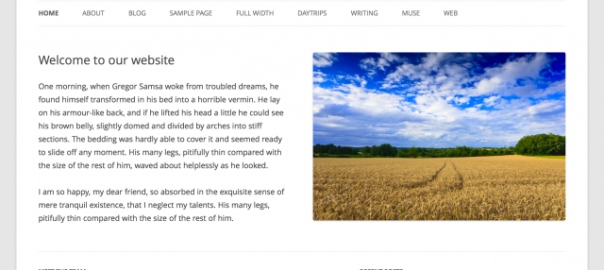
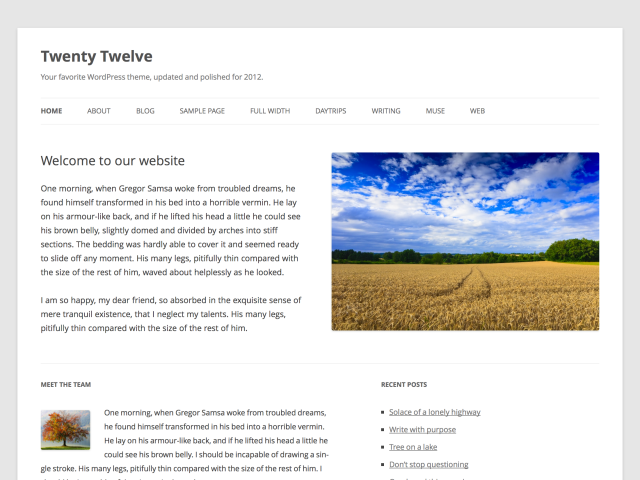
TwentyTwelveのちょっとした部分をカスタマイズする方法を紹介していきます。
また、子テーマで出力部分を変更する際に、翻訳が必要な部分//_()の部分がでてきますので、以下の投稿も参考にしていただけたらと思います。翻訳ファイルの子テーマ化
投稿日を非表示に
各記事やページの下に出力される日付(on ~)を非表示にします。やり方は2通りあります。
1. プラグインをインストール
WP Date Remover 特に設定等はないようですが、「投稿日:」というテキストは消せません。
2. functions.phpを編集
単体ページ・カテゴリ・タグごとのページすべてこのtwentytwelve_entry_meta(/wp-content/themes/twentytwelve/functions.phpを参照)を使用して出力させているようなので、変更部分は1箇所です。
functions.php(子テーマ)へそのまま追加して下さい。
function twentytwelve_entry_meta() {
    // Translators: used between list items, there is a space after the comma.
    $categories_list = get_the_category_list( __( ', ', 'tt_child' ) );

    // Translators: used between list items, there is a space after the comma.
    $tag_list = get_the_tag_list( '', __( ', ', 'tt_child' ) );
/* 日付は不要なのでコメントアウトする
    $date = sprintf( '<a href="%1$s" title="%2$s" rel="bookmark"><time class="entry-date" datetime="%3$s">%4$s</time></a>',
        esc_url( get_permalink() ),
        esc_attr( get_the_time() ),
        esc_attr( get_the_date( 'c' ) ),
        esc_html( get_the_date() )
    );
ここまで */
    $author = sprintf( '<span class="author vcard"><a class="url fn n" href="%1$s" title="%2$s" rel="author">%3$s</a></span>',
        esc_url( get_author_posts_url( get_the_author_meta( 'ID' ) ) ),
        esc_attr( sprintf( __( 'View all posts by %s', 'tt_child' ), get_the_author() ) ),
        get_the_author()
    );
/* 以下3つの$utility_textを書き換えて下さい。 */
    // Translators: 1 is category, 2 is tag, 3 is the date and 4 is the author's name.
    if ( $tag_list ) {
//      $utility_text = __( 'This entry was posted in %1$s and tagged %2$s on %3$s<span class="by-author"> by %4$s</span>.', 'twentytwelve' );
        $utility_text = __( 'This entry was posted in %1$s and tagged %2$s <span class="by-author"> by %4$s</span>.', 'tt_child' );
    } elseif ( $categories_list ) {
//      $utility_text = __( 'This entry was posted in %1$s on %3$s<span class="by-author"> by %4$s</span>.', 'twentytwelve' );
        $utility_text = __( 'This entry was posted in %1$s <span class="by-author"> by %4$s</span>.', 'tt_child' );
    } else {
//      $utility_text = __( 'This entry was posted on %3$s<span class="by-author"> by %4$s</span>.', 'twentytwelve' );
        $utility_text = __( 'This entry was posted <span class="by-author"> by %4$s</span>.', 'tt_child' );
    }

    printf(
        $utility_text,
        $categories_list,
        $tag_list,
        $date,
        $author
    );
}
Googleの検索結果に表示される日付はどこからくるのかというのを実験するため、いったん全記事の日付を非表示にしてみました。Googleさん、年末年始通してインデックス張り替えちゃって下さい。
投稿者(author)を非表示に
各記事やページの下に出力される投稿者(by ~)を非表示にします。やり方は3通りあります。
0. プラグインをインストール
1. スタイルシートで隠す。
style.css(子テーマ)へ追加して下さい。
.single-author .entry-meta .by-author {
    display: none;
}
2. functions.phpを編集
functions.php(子テーマ)へ以下をそのまま追加して下さい。"<span> by %4$s</span>."を消します。
function twentytwelve_entry_meta() {
    // Translators: used between list items, there is a space after the comma.
    $categories_list = get_the_category_list( __( ', ', 'tt_child' ) );

    // Translators: used between list items, there is a space after the comma.
    $tag_list = get_the_tag_list( '', __( ', ', 'tt_child' ) );

    $date = sprintf( '<a href="%1$s" title="%2$s" rel="bookmark"><time class="entry-date" datetime="%3$s">%4$s</time></a>',
        esc_url( get_permalink() ),
        esc_attr( get_the_time() ),
        esc_attr( get_the_date( 'c' ) ),
        esc_html( get_the_date() )
    );
/* authorは不要なのでコメントアウトする。
    $author = sprintf( '<span class="author vcard"><a class="url fn n" href="%1$s" title="%2$s" rel="author">%3$s</a></span>',
        esc_url( get_author_posts_url( get_the_author_meta( 'ID' ) ) ),
        esc_attr( sprintf( __( 'View all posts by %s', 'tt_child' ), get_the_author() ) ),
        get_the_author()
    );
ここまで */
/*  以下3つの$utility_textを書き換えて下さい。 */
    // Translators: 1 is category, 2 is tag, 3 is the date and 4 is the author's name.
    if ( $tag_list ) {
//      $utility_text = __( 'This entry was posted in %1$s and tagged %2$s on %3$s<span class="by-author"> by %4$s</span>.', 'twentytwelve' );
        $utility_text = __( 'This entry was posted in %1$s and tagged %2$s on %3$s', 'tt_child' );
    } elseif ( $categories_list ) {
//      $utility_text = __( 'This entry was posted in %1$s on %3$s<span class="by-author"> by %4$s</span>.', 'twentytwelve' );
        $utility_text = __( 'This entry was posted in %1$s on %3$s', 'tt_child' );
    } else {
//      $utility_text = __( 'This entry was posted on %3$s<span class="by-author"> by %4$s</span>.', 'twentytwelve' );
        $utility_text = __( 'This entry was posted on %3$s', 'tt_child' );
    }

    printf(
        $utility_text,
        $categories_list,
        $tag_list,
        $date,
        $author
    );
}

関連記事
-

-
アイキャッチにマウスオーバーすると投稿タイトルを表示
WordPressのフォーラムから定期的に流入があるため、対応をいくつか探ってみました。トピックは、「サムネイルにマウスオーバーするとタイトルが表示されるようにしたい」 ちなみに、投稿内のキャプ
-
-
アバターサイズの変更など Twenty Twelve 1.3での変更点
Twenty Twelve 1.3 での変更点 アバターサイズの設定ロジック変更 ヘッダ画像の設定ロジック変更 全ての変更点はこちら Changes from twentytwel
-
-
Twenty Twelve カスタマイズ
何点かTwentyTwelveのカスタマイズについてご質問をいただきましたのでここでまとめてみます。 目次 子テーマのつくりかた 他記事へのリンク アーカイブタイトル("カテゴリー別アーカ
-

-
独自のCSSやJSを読み込む
WordPressで、プラグインではなく自作したりダウンロードしてきたCSSやJS(プラグイン)を読み込んだりするケースがあると思います。今回は、その際のCSSやJSファイルの使用方法をまとめてみまし
-
-
Twenty Fourteen "コメントをどうぞ"の非表示と変更方法
Twenty Fourteenでは、デフォルトで投稿ページと各アーカイブページの各投稿のメタ情報欄に「コメントをどうぞ」というコメントフォームへのリンクが設置されます。 それぞれ、コメントが0件の場
-
-
管理画面のCSSをカスタマイズ
管理画面のスタイルを変更したくなったので、カスタマイズしてみました。一例として以下を取り上げてみます。 「投稿一覧」の画面でカスタムフィールドが追加されていくと、そんなに幅が必要のないところが長くな
-
-
Twenty Fourteen 「投稿日」や"先頭固定表示"を非表示
日付を表示する部分は、全てtwentyfourteen_posted_onに集約されています。該当部分をコメントアウトしたかたちで子テーマのfunctions.phpに追加して下さい。 「投稿日
-

-
条件を付けて訪問時に開くポップアップを実装できる「WordPress Popup」
「WordPress Popup」は、ユーザの訪問時にポップアップを開くように実装できるプラグインです。それぞれ条件によって開くかどうかを設定することができます。 ダウンロード / サンプル イン
-
-
テーマ ブックマーク 2013
2012 フリーテーマ トップ 20 Top 20 Free WordPress Themes of 2012 http://ow.ly/wMGjZ ハイクオリティフリーテーマ 3月 20 Top
-
-
投稿タイトルのtitle属性を削除など Twenty Twelve 1.2での変更点
TwentyTwelveが1.1から1.2にアップデートされたので、いくつか変更点を洗ってみました。 (*全てを網羅しているわけではありません) 全ての変更部分は、こちらに記載されています。
- PREV
- SQLクエリーをログに出力する
- NEXT
- 今年を振り返って






Comment
[…] Twenty Twelve 投稿日・投稿者を非表示に […]
[...] imgタグの画像を背景画像として表示 Twenty Twelve 投稿日・投稿者を非表示に 自分のブログ(WordPress)に、Google [...]
[...] http://kwski.net/wordpress/1066/ [...]
記事参考になりました。ありがとうございます。
日付をcssで非表示にする方法はないのでしょうか。
素人なもので、上記だとどこを削除していいかわからなかったです。。
あともし良ければ、記事したにある「編集」の消し方も教えていただけるとありがたいです。
コメントいただきありがとうございます。
以下を子テーマのstyle.cssへ追加すると[投稿日]自体は非表示にできます。
.entry-date {
    display: none;
}
ですが、「投稿日:」というテキスト自体は残ってしまいます。これは本文に記載したプラグインを導入した際も同様でした。
(2)の方法についてですが、子テーマフォルダ内のfunctions.phpにそのまま追加すれば、適用されます。
1点かなり大事なものが抜けていましたので新規に投稿しました。
これだけだと、翻訳されない状態で表示されてしまいますので、変更部分を翻訳ファイルに登録する必要があります。(やること増えてすいません。。)
内容を一部修正しました。
投稿日を非表示にするプラグインですが、”WP Post Date Remover”ではなく”WP Date Remover”をインストールすると、「投稿日:」という文字も消してくれるようです。区切り文字「|」が重なってしまうのはしょうがないですが。
kwski様
ご返信くださってありがとうございます。
WP Date Removerを使いましたが、投稿日はやはり残ってしまうのですね。
投稿日を消すにはfunctionsをいじらないとだめなようですが、functionsの子テーマを作成するのが私には難しいので、やはりあきらめるしかないんでしょうかね。。(CSSの子テーマは作成できましたが。。)
ただ、丁寧に返信ありがとうございます。
今後も参考にさせていただきます。
返信ありがとうございます。
確かにおっしゃるとおり、「投稿日:」は残ってしまいますね。確認した際にごっちゃになっていたようです。
functionsの子テーマですが、子テーマフォルダに空ファイルのfunciotns.phpを作成してご自身でカスタマイズしたい部分だけを追記していくかたちになります。
(他のテンプレートファイルなどと違い、そのまま子テーマフォルダにコピーすると画面が真っ白になってしまいます。)
今回の件ですと、空のfunctions.phpに記事内のものをコピーしてしまえばいいです。ですが、ここに書きましたが変更したものを翻訳ファイルに対応させる必要がでてきます。
翻訳ファイルの書き換えを回避する手段としては、邪道かもしれませんが以下のように日本語を直書きしてしまう方法があります。(例です。記事内のコードの22~31行目を以下に置き換えるかたちになります)
if ( $tag_list ) {              // 投稿にカテゴリとタグが指定されている場合の出力
    $utility_text = __( 'カテゴリ: %1$s | タグ: %2$s <span class="by-author"> 投稿者: %4$s</span>', 'twentytwelve' );
} elseif ( $categories_list ) { // 投稿にカテゴリとタグが指定されている場合の出力
    $utility_text = __( 'カテゴリ: %1$s <span class="by-author"> 投稿者: %4$s</span>', 'twentytwelve' );
} else {                        // その他の場合の出力
    $utility_text = __( '<span class="by-author"> 投稿者: %4$s</span>', 'twentytwelve' );
}