Twenty Fourteen "コメントをどうぞ"の非表示と変更方法
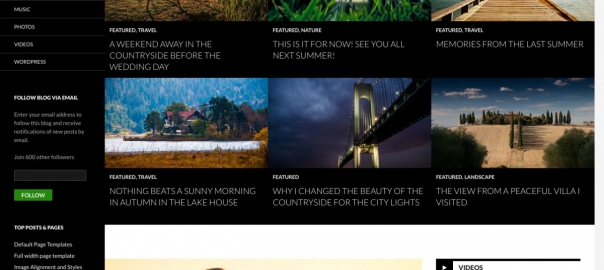
Twenty Fourteenでは、デフォルトで投稿ページと各アーカイブページの各投稿のメタ情報欄に「コメントをどうぞ」というコメントフォームへのリンクが設置されます。
それぞれ、コメントが0件の場合は「コメントをどうぞ」、コメントが1件の場合は「1件のコメント」、コメントが2件以上の場合は「~件のコメント」と出力されます。
            <span class="comments-link">
                <?php comments_popup_link( __( 'Leave a comment', 'twentyfourteen' ), __( '1 Comment', 'twentyfourteen' ), __( '% Comments', 'twentyfourteen' ) ); ?>
            </span>
"コメントをどうぞ"が出現する場所
#: content-aside.php:37 content-audio.php:37 content-gallery.php:37
#: content-image.php:37 content-link.php:37 content-quote.php:37
#: content-video.php:37 content.php:38 inc/widgets.php:180
"コメントをどうぞ" 非表示
スタイルシートで
ばっさりdisplay: noneにします。ただし、見えなくなるだけでHTMLには出力されます。
.comments-link {
    display: none
}
テンプレートを編集する
TwentyFourteenでは.comments-linkにアイコンフォントが装飾されるので、それごとコメントアウトします。
<?php if(0) { // コメントアウト開始 ?>
            <span class="comments-link">
                <?php comments_popup_link( __( 'Leave a comment', 'twentyfourteen' ), __( '1 Comment', 'twentyfourteen' ), __( '% Comments', 'twentyfourteen' ) ); ?>
            </span>
<?php {       // コメントアウト終了 ?>
"コメントをどうぞ" 文言変更
comments_popup_linkの引数はそれぞれ以下のようになっていますので、それぞれ編集してみて下さい。多言語の場合は、翻訳ファイルを変更する必要があります。
comments_popup_link(
    $zero,      // 0件の場合の文言
    $one,       // 1件の場合の文言
    $more,      // 2件以上の場合の文言
    $css_class, // リンクに付与するclass
    $none       // コメントを無効化している場合の文言
)
$noneが用意されていますが、TwentyFourteenの場合、コメントを無効化している場合はコメントリンク自体表示されないようになっています。

関連記事
-

-
ナビゲーションメニューに検索フォームを追加
メニュー内に検索フォームを追加したいという問い合わせをいただいたので試してみました。 メニューのつくられかた まずは、WordPressでメニューがつくられる手順を説明します。 箱をつく
-
-
テーマ 「Responsive」 カスタマイズ
デモ | ダウンロード 目次 投稿日 非表示 作成者 非表示 "Responsive Theme powered by WordPress" 削除 投稿日 非表示 オリ
-
-
投稿タイトルのtitle属性を削除など Twenty Twelve 1.2での変更点
TwentyTwelveが1.1から1.2にアップデートされたので、いくつか変更点を洗ってみました。 (*全てを網羅しているわけではありません) 全ての変更部分は、こちらに記載されています。
-

-
jQueryをCDNから読み込む
WordPressではデフォルトでjQueryライブラリが同梱されています。この記事では、それをやめて、CDNから読み込み、使用する方法を解説します。 WordPress 3.6 3.9 4.0
-
-
Twenty Thirteen カスタマイズ
WordPress 3.6のデフォルトテーマである「Twenty thirteen」のカスタマイズをまとめて投稿します。 Twenty thirteenのカスタマイズネタがあまりないです。(それだけ
-

-
スライダー・ギャラリー プラグイン
WordPressにギャラリーが実装できるプラグインをまとめてみました。 順番はオススメ順です。 Simple Responsive Slider #ショートコード #テンプレート #ウ
-
-
Twenty Twelve 投稿日・投稿者を非表示に
TwentyTwelveのちょっとした部分をカスタマイズする方法を紹介していきます。 また、子テーマで出力部分を変更する際に、翻訳が必要な部分//_()の部分がでてきますので、以下の投稿も参考に
-
-
Twenty Twelve "コメントをどうぞ"を消す
今回は「Twenty Twelve」で標準で投稿タイトル下に出力されるリンク"コメントをどうぞ"|"Leave a reply"を非表示にする方法を。(コメントやピンバックが1件の場合は"1件のフィー
-
-
テーマ ブックマーク 2014
有料 技術系・ガジェットサイトテーマ 30 Blog & Magazine Style WordPress Themes for Tech & Gadget Sites
-

-
"コメントを残す" 削除・文言を変更する方法
コメントフォームに表示される「コメントを残す」はWordPress標準で翻訳される要素です。テーマ側でカスタマイズしていない限り表示されます。 ここでは、この要素を削除したり、文言を変更する方法を紹
- PREV
- 日付・時間のバリデーション
- NEXT
- Twenty Fourteen クレジットを非表示・変更方法







Comment
[…] 参考にしたのはこの辺。 WordPress | Twenty Fourteen “コメントをどうぞ”の非表示と変更方法 WordPress › フォーラム » Twenty Fourteenでの投稿者非表示について WordPress:コメントフォームをカス […]
WordPressテーマ
Twenty Fourteen "コメントをどうぞ"の非表示と変更方法
http://t.co/DRs2v8HE1O