投稿記事から「(ログイン)ユーザー名」がバレるのを防ぐ

ここ最近、アカウント乗っ取りやセキュリティ事故関連のニュースが相次いでいますが、WordPressで制作されたサイトも標的に会っているようです。一般的な手法としては「ブルートフォースアタック」という手法をもちいているらしいです。
=>「ユーザー名」をある程度絞ってから、あとはパスワードは総当たりでトライ
その逆でパスワード固定のユーザ名総当たりは「リバース・ブルートフォース」というらしい。
ほとんどのテーマではユーザ名が投稿記事内に晒されている
と思います。
テーマによりますが、記事の「メタ情報」内に投稿者・作成者といったかたちで、「ユーザー名」が出力されます。
**出力する必要が無い場合はテーマのテンプレートを変更して、作成者を非表示にしましょう。class="author"が設定されているはずです。 (Twenty twelveの場合はこちら) cssで隠すだけでは、HTMLには出力されるため意味が無いです。
**出力したい場合は
投稿者・作成者の表示を「ユーザ名」ではなく「ニックネーム」へ変更
管理画面の「ユーザー」から各ユーザのプロフィールにアクセスして、「ブログ上の表示名」をニックネームなどに変更しましょう。プルダウンで選べます。「ニックネーム」の他、「姓」、「名」や姓名の組み合わせなども設定可能です。
(もちろん、それらは「ユーザー名」とは別のものであるのが前提です。)
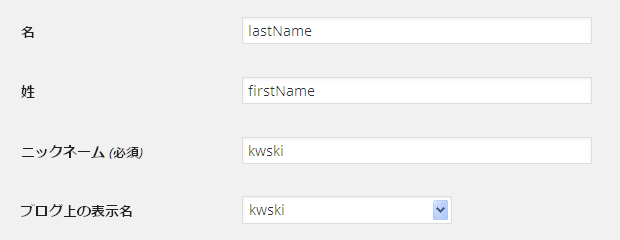
RSS/ATOMフィード内に出力されるcreator(ユーザ名)も変更してくれます。ユーザ名をフィードに生成したくない場合は、RSS/Atomフィード カスタマイズを参照
Author ArchivesページのURLをカスタマイズ「Edit Author Slug」
せっかく表示をニックネームなどに変更したのにその「表示名」のURLでユーザ名がバレてしまいます。
ダウンロードはこちら
インストールして、管理画面の「ユーザー」の各ユーザのプロフィール画面の最下部に"Edit Author Slug"から設定して下さい。
同様に、「ユーザー名」「ニックネーム」「姓名」「custom」など自由に設定が可能です。
これでauthorアーカイブページのURLがサイトURL/author/「設定したスラッグ」になります。
また、「設定」→「Edit Author Slug」から以下の設定を行うことができます。
- Author Base
作成者(投稿者)のリンクの"author"の部分を変更します。 - Automatic Author Slug Creation
チェックを入れ、項目を選択すると、プロフィール側で更新された場合にスラッグがその項目をもとに自動的に更新されます。
サイトURL/author/「設定したスラッグ」にリダイレクトされるだけなので、ログインユーザ名がばれることはありません。
この記事の投稿者のアーカイブページ (ログインユーザ名はkwskiではないです)
author ページを無効化する
以下は無効化するというよりただ単にリダイレクトしています。ユーザ名を特定するのに、結構効率的/と思ったり。。その対処のためにauthorアーカイブページは全てホームへリダイレクトさせます。これは、今の時点で特段必要ありませんが、将来的に使えるかもしれません。
function theme_slug_redirect_author_archive() {
    if (is_author() ) {
        wp_redirect( home_url());
        exit;
        // Put your redirect code here;
        // Redirect to home_url(), or
        // return a 404, or whatever
    }
}
add_action( 'template_redirect', 'theme_slug_redirect_author_archive' );
http://wordpress.stackexchange.com/questions/40136/remove-author-archive
adminユーザや「ユーザー名」=ドメイン名にしている場合
adminやドメイン名を管理者などの「ユーザー名」にしている場合は削除して他のユーザに移管しましょう。
adminユーザ

インストールすると、管理画面の「ユーザー」メニューのなかの「ログイン履歴」からみれます。
このサイトでは、adminユーザやドメイン名(このサイトでいうとkwski)をユーザ名にしてログインしてきているようです。多くのサイトでそのようです。ちなみに、ここ10日間くらいはどこからも来なくなってます。ある程度試してダメだったらあきらめるんでしょうか? 人力?
移管方法は、
「新規ユーザ(管理者)を作成」→「新規ユーザでログイン」→「ユーザを削除」
(注)「すべての投稿を以下のユーザーにアサイン」を選択して記事の作成者を移動させて下さい。そうしないと、既存ユーザで投稿した記事が全て削除されます。なにはともあれ、移管前はバックアップを取得しておきましょう。




関連記事
-
-
Twenty Thirteen テーマ用フォント "Source Sans Pro" / "Bitter"の使用を止
TwentyThirteenでは、テーマ用のフォントとして「Source Sans Pro」と「Bitter」というフォントをGoogleフォントから引っ張ってきて使用されるようです。 ちなみにどの
-
-
開発やテストに便利なプラグイン
開発やカスタマイズに使えそうなプラグインを集めてみました。 テーマのカスタマイズには、使用中のテンプレートファイルなどを表示してくれると便利ですね。個人的には、テーマ開発の際に、実行しているSQ
-

-
ウィジェット関連のカスタマイズ・プラグイン
リンクマネージャー WordPress 3.5バージョンアップ以降にリンクマネージャーを追加するには以下のフィルタを設定もしくはプラグインをインストールして下さい。 プラグイン Link M
-
-
Twenty Thirteen ナビゲーションメニューを固定
ナビゲーションメニューを固定にしてみました。下方にスクロールしても最上部に固定されるやつです。 スクリプト 以下のjsファイルを用意して下さい。 nav要素のidは、ソースもしくはheade
-

-
スライダー・ギャラリー プラグイン
WordPressにギャラリーが実装できるプラグインをまとめてみました。 順番はオススメ順です。 Simple Responsive Slider #ショートコード #テンプレート #ウ
-
-
Twenty Twelve "Open Sans"の使用を止
「Twenty Twelve」では、"スペシャルフォント"ということで「Open sans」を特別にロードしているようです。今のところ使うつもりがないのでリンクしないようにしました(必要になれば戻せば
-
-
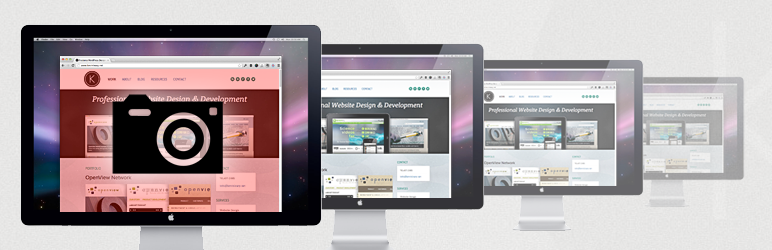
サイトのキャプチャをショートコードで生成してくれる「Browser Shots」
外部のサイトを紹介する際にそのサイトのキャプチャが添えられているとイメージがつかみやすくなりクリックのモチベーションが上がるような気がします。 今回は、ショートコード一行でサイトのスクリーンショット
-
-
Twenty Eleven カスタマイズ
目次 author-info 消す 作成者(投稿者)を消す 投稿者情報を表示しない proudly powered by wordpressのリンクをコピーライトに変更
-
-
ブルー・オレンジ・ピンクと選べるテーマ「Bouquet」をカスタマイズ
プレビューはこちら ダウンロード 目次 ヘッダー画像の高さを変更 アイキャッチをアップロード h1タグがやたら多いので最適化 画像をレスポンシブ対応 フォント「Sorts Mill
-
-
テーマ ブックマーク 2013
2012 フリーテーマ トップ 20 Top 20 Free WordPress Themes of 2012 http://ow.ly/wMGjZ ハイクオリティフリーテーマ 3月 20 Top




Comment
[…] 投稿記事から「(ログイン)ユーザー名」がバレるのを防ぐここ最近、アカウント乗っ取りやセキュリティ事故関連のニュースが相次いでいますが、WordPressで制作されたサイトも標的に会っているようです。一般的な手法としては「ブルートフォー...kwski.net […]
このあたりは便利。https://t.co/pjvqqaFTqp
[…] ユーザー名を防ぐためにまずはこちらのサイトにある「投稿者・作成者の表示を「ユーザ名」ではなく「ニックネーム」へ変更」の項目を実施する。 […]
[…] 投稿記事から「(ログイン)ユーザー名」がバレるのを防ぐ […]
投稿記事から「(ログイン)ユーザー名」がバレるのを防ぐ https://t.co/sfNFa0xVrU
[…] 投稿記事から「(ログイン)ユーザー名」がバレるのを防ぐ […]
[…] 投稿記事から「(ログイン)ユーザー名」がバレるのを防ぐここ最近、アカウント乗っ取りやセキュリティ事故関連のニュースが相次いでいますが、WordPressで制作されたサイトも標的に会っているようです。一般的な手法としては「ブルートフォー...kwski.net […]
投稿記事から「(ログイン)ユーザー名」がバレるのを防ぐ https://t.co/Y8wuHCSQlW
“Author”
[…] http://kwski.net/wordpress/1027/ […]
[…] >>投稿記事から「(ログイン)ユーザー名」がバレるのを防ぐ […]
[…] 著者ページ表示されないようにその2 […]
WordPress - 投稿記事から「(ログイン)ユーザー名」がバレるのを防ぐ https://t.co/QVWUX0J6Fn
[…] 投稿記事から「(ログイン)ユーザー名」がバレるのを防ぐ […]
投稿記事から「(ログイン)ユーザー名」がバレるのを防ぐ http://t.co/y8a2YyEyOk
[…] やった事は以下の記事にあるとおりです。 http://kwski.net/wordpress/1027/ […]
[…] ったw 管理ユーザ名を広く伝える迷惑な機能をどうにかしてくれるプラグイン。 詳しくは『WordPress | 投稿記事から「(ログイン)ユーザー名」がバレるのを防ぐ』がオススメ >>Edit Author Slug […]
[…] 今回参考にしたサイト:Think deeply, Do less, More effective わからないことがあればいつでも連絡ください。@kawatamachan (adsbygoogle = window.adsbygoogle || []).push({}); […]
[…] http://kwski.net/wordpress/1027/ […]
[…] 参考 投稿記事から「(ログイン)ユーザー名」がバレるのを防ぐ […]
[…] author xxxxxxxxxx […]
[…] ▼使い方参考URL(投稿記事から「(ログイン)ユーザー名」がバレるのを防ぐ) http://kwski.net/wordpress/1027/ […]
“WordPress | 投稿記事から「(ログイン)ユーザー名」がバレるのを防ぐ | Think deeply, Do less, More effective” http://t.co/rq4fuqxpr6
投稿記事から「(ログイン)ユーザー名」がバレるのを防ぐ http://t.co/7L6NK2jQ1C